wtorek, 10 maja 2011

3ds Max - początek

Hej:)
Dziś postaram sie przybliżyć wam podstawowe informacje o interfejsie programu graficznego 3ds Max.
Dlaczego piszę podstawy?, ano dlatego że mnogość wszelakiego rodzaju typów funkcji oraz ich kombinacji, nie pozwala mi nawet w połowie na pokazanie ich w tym krótkim artykule. Oczywiście teraz pokazane zostaną podstawy, natomiast więcej opisywane będzie w następnych publikacjach,(w miarę rośniecia poziomu trudności).
Aby opisać z grubsza ilość funkcji dostępnych w programie, trzeba sporej ilości miejsca.
Zaprezentuję teraz książkę(której fragment można przeczytać na helion.pl), która doskonale opisuje ten program. Niestety jak większość publikacji tego typu, tak i ta ma swoją cenę i musimy niestety zapłacić za nią prawie 200zł.

 http://helion.pl/ksiazki/3ds-max-2010-biblia-kelly-l-murdock,max10b.htm
Dobra, koniec o książkach, zabieramy się za program :). Gdy uruchomimy Max-a po raz pierwszy program, naszym oczom powinien ukazać się ten widok.
 jeżeli z jakichś względów wygląd interfejsu nie przypomina tego z screena, możemy go łatwo przywrócić do domyślnych ustawień.
Aby to zrobić:
-wybierz z górnego menu  Costomize/Load Costum  UI Scheme.ui
-w wyświetlonym oknie odszukaj i otwórz  plik  DefaultUI.ui, plik ten znajduje się w podkatalogu ui (user interfaces)
Teraz wyjaśnię co znaczą panele no i te wszytskie BUTTONY.

Najważniejszymi częściami interfejsu to: pasek narzędziowy, pod którym w tej wersji programu(nowej) dodano  zakładki z podręcznymi narzędziami do modelowania (Graphite), boczne panele oraz okna widokowe. Natomiast na dole programu znajduje się listwa animacji z suwakiem czasu.
Każde z okien oznaczone jest nagłówkiem, w którym najpierw występuje znaczek "+", potem podany jest "kierunek w krórym się patzry", a na końcu tryb wyświetlania.
    Wireframe - wszystkie obiekty wyświetlane są w postaci siatki,
    Smooth+Highlights - tryb cieniowania, są kolorowe
Okno aktywne, czyli takie w którym aktualnie pracujemy, jest oznaczone żółtą obwódką, aby zmienić aktywne okno wystarczy w danym Viewpor-cie kliknąć LKM lub PKM.
  Aby aktywne okno powiększyć, wciskamy kombinację klawiszy Alt+W, jeżeli chcemy zminimalizować okno, ponownie klikamy Alt+W na klawiaturze:)

Krzyżujące się linie, widoczne w oknach widokowych, to siatka konstrukcyjna, reprezentuje ona główny układ współrzędnych sceny. Siatka pomaga przy konstruowaniu/ modelowaniu obiektów; nie widać jej w gotowym obrazie/animacji.

Szara siatka zaciera nieco czytelność obrazu, można jednak to zmienić wciskając klawisz G (Gird)
A oto efekt

Siatka została wyłączona w oknie Front i Perspective, natomiast w Left i Top nie, możęmy porównać efekt:)

Kliknij drugi człon nagłówka aktywnego okna, jak na screenie powyżej. W tym menu możesz zmienić kierunek oglądania sceny, np. wymieniając widok Left, na widok Right. Scenę możemy też oglądać z kamer, i z punktów w których ustawione są źródła światła, (oczywiście gdy takie obiekty zostały utworzone na scenie).
Może nam się wydawać "a dlaczego mam oglądać scenę przez leflektor, mogę normalnie", można normalnie, ale jest to najprostszy sposób na sprawdzenie, czy właściwie oświetlany jest np. dany model/miejsce na scenie.
Widok Ortographic to widok aksonometryczny, który można dowolnie obracać.
Warto też zauważyć to że do zmieniania "kierunku patrzenia" w wybranym przez nas oknie/aktywnym/ możemy używać skrótów klawiszowych:
T-Top
F-Front
L-Left
P-Perpective
C-Camera
Przydatne to jest w tedy gdy pracujemy w jednym, powiększonym oknie.
Użyteczną opcją jest też Show Safe Frames, dostępna w tym samym menu, daje podgląd granic renderowanego obrazka. Korzystamy z niego przy ustalaniu finalnego widoku sceny.

Nad oknami znajduje się "górne menu" oraz długi pasek narzędziowy. Na dołączonym screnie widzimy część tego paska, z narzędziami przeznaczonymi do transformacji i zaznaczania obiektów.
(transformacja to - obracanie, skalowanie, i przemieszczanie)

1. Kategorie zaznaczania obiektów (All - to wszystkie obiekty)
2.Zaznacanie obiektów.
3.Zaznaczanie na liście obiektów.
4.Wybór kształtu do zaznaczania.
5.Wybór trybu zaznaczania:
-Window(tylko obiekty mieszczące się w ramce)
-Crossing(zaznaczane są obiekty przecinające ramkę)
6.Przemieszczanie.
7.Obrót.
8.Skalowanie.
9.Wybór układu współrzędnych.
10.Wybór środka transformacji.

Po prawej stronie ekranu umieszczony jest zestaw paneli:
Create:
1.Ikony paneli.
2.Menu głównych kategorii obiektów.
3.Lista dostępnych obiektów, (jakie można utworzyć).
4.Zestaw obiektów dostępnych do utworzenia.

Oraz panel:
Modify:
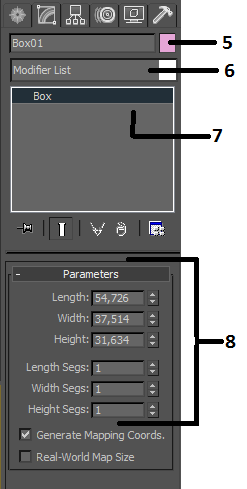
5.Nazwa zaznaczonego/utworzonego obiektu, i przypisany mu kolor.
6.Lista modyfikatorów które możemy zastosować na obiekcie.
7.Stosy modyfikatorów.
8.Rolety z opcjami, (tutaj: długość, wysokość, szrokość, oraz ilość segmentów na które podzielony jest siatka obiektu).

Animacja.
Na samym dole znajduje się listwa animacji.
Na suwaku widnieje numer klatki , w której aktualnie się znajduje, oraz liczba ustawionych klatek, tzn. że teraz znajdujemy się w pierwszej klatce filmu, 100 klatkowej animacji.
Pierwsza klatka ma nr-0, druga-1, itd.

Suwakiem możemy swobodnie przesówać w prawą i lewą stronę, ustawiąjąc tym samy aktywną klatkę.
Animacją możemy sterować też za pomocą przycisków, podobnych do tych które widimy na odtwarzaczach.

Są one  analogiczne do tych znajdujących się na odtwarzaczach.

W prawym dolnym rogu znajduje się ikonowe menu do nawigacji w oknach widokowych.
Są tam narzędzia do powiększania/pomniejszania widoku, powiększania zaznaczonego obszaru, przewijania, obracania widoku.
Możemy poruszać się też po scenie za pomocą klawiszy W,A,S,D,
W górę i w dół za pomoca klawiszy E i C, oraz zwalniać i przyspieszać za pomocą klawiszy Q i Z.

Oraz ostatnie co w tym artykule opiszę to, system jednostek, bardzo przydatny przy modelowaniu realistycznych modeli budynków, mebli itp.
Domyślnymi jednostaki używanymi do mierzenia odległości na scenie to Generic (ogólne), które nie mają przypisanego znaczenia.
Przy modelowaniu miejsc, budynków, najlepszym systemem jest system metryczny (Metric), wybieramy jako jednostę Centimeters.

Od tej pory w okienkach zawierających rozmiary i odległości będzie wyświetlana końcówka "cm",  tzreba uważąć aby nie skasować przy wpisywaniu wartości literki "m", ponieważ program odczyta podaną wartość w metrach.
 Gdy ustawisz właściwości jednostek, zamknij okno, i odnajdź na pasku narzędziowym przycisk "snap"

sorry tu wkradł się błąd:) klikamy w ikonę z magnesem i trójką, a nie w ikonę strzałki jak na screenie. 

Wyświetla się okno


W pierwszej zakładce SNAPS, pozostawiamy włączoną opcję Gird Points,  gdy wciśniemy ikonę "magnesu z  3" ta sama którą włączyliśmy te ustawienia, lecz teraz lewym klawiszem,  uaktywnimy tryb przyciągania, wtedy kursor będzie "skakał" od punktu do punktu"/węzła/ na siatce.

Teraz przejdź do zakładki OPTIONS
i sprawdź ustawienie  parametru Angle, decyduje on o tym jaki będzie skok obiektu (o jaki kąt się obróci minimalnie) gdy go będziemy obracać:)
Najwygodniej jest ustawić skok o 15 stopni.

W zakładce HOME  GIRD wpisz 10 w oknie Gird Spacing , aby linie siatki były wyświetlane co 10 centymetrów.

I to na tyle, pozostaje tylko zapisać ustawienia, klikamy w ikonę maxa w narożniku, i wybierz SAVE (ikona dyskietki) i podaj własną nazwę oraz miejsce zapisu pliku.

To by było na tyle w tym artykule. W następnym zaczniemy modelować model w low-poly, oraz przygotujemy tekstury. Pozdrawiam i zachęcam do oceniania postów:)


poniedziałek, 9 maja 2011

3ds max - o programie, skąd, instalacja.

Witam.
Opiszę krótko program 3ds max, oraz podam link-a do niego.
3ds max firmy Autodesk, to zaawansowane środowisko do edycji siatek, pozwala na, na animację, teksturowanie i wiele innych przydatnych funkcji. Coraz częściej wykorzystuje się go do tworzenia animacji, efektów specjalnych do filmów, gier czy wizualizacji architektonicznych.

Z tej stronki możemy pobrać 30-dniowy trial programu
http://www.autodesk.pl/adsk/servlet/download/item?siteID=553660&id=15348833
wypełniamy tam krótki formularz, czy jesteśmy studentem, imię, nazwisko, i między innymi wersję programu Design 2012 i zwykła, wybieramy zwykłą, potem możemy pobrać program.

Instalacja przebiega standardowo, "dalej", "dalej", "dalej", wybieramy między innymi miejsce zapisu programu itp., na tym zakończę ten artykuł, w następnym postaram przybliżyć się podstawy 3ds max-a, interfejs, i podstawowe funkcje.

poniedziałek, 18 kwietnia 2011

Interfejs Blendera - podstawy

Hej:)
Myślę że dobrym rozwiązaniem jest rozpoczęcie lekcji od interfejsu programu, z którego będziemy korzystać, w końcu musimy umieć dostosować do siebie dany pakiet. No więc zaczynamy.
Najpierw pobieramy Blendera ze strony internetowej producenta (wersja 2.57):
 http://www.blender.org/download/get-blender/
Uruchamiamy instalację, ta przebiega standardowo.
Po zakończeniu instalacji, powinien uruchomić się blender jeżeli nie uruchamiamy go z ikonki.
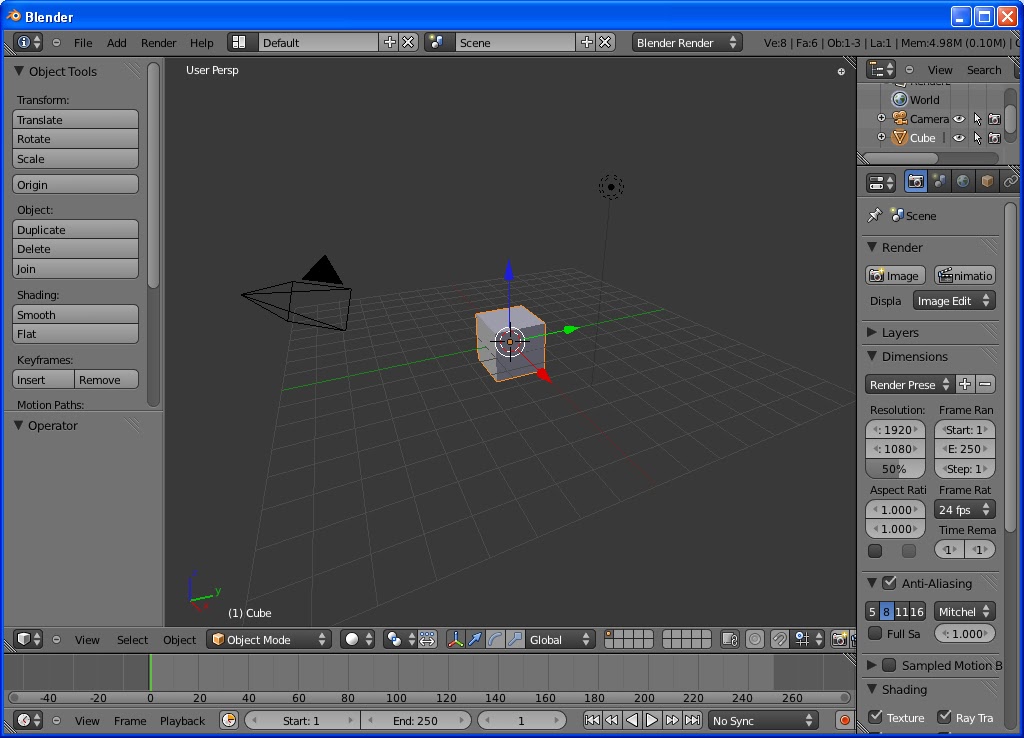
Naszym oczom powinien ukazać się taki interfejs


Klikamy w File - User Preferences

Widzimy takie okno. Jest to okno które pozwala nam dostosować, sterowanie, emulacje przycisków myszy, czy numpad-ów,jeżeli pracujemy na laptopie. Ustawiamy tu wszelkie opcje związane z programem(jego działaniem).


Widzimy kilka :D, opcji. zaczniemy tłumaczyć te które są przydatne.
Pod zakładką View Manipulation mamy zoom to mouse position, opcja ta pozwala nam przybliżać w miejsce  w którym znajduje się kursor. Bez tej opcji przybliżenie następuje tylko na środku sceny, w obiekt który jest zaznaczony.
Proponuję włączyć tą opcję.

Następną opcją jest roate around selection, mówi nam ona o obracaniu, jeżeli jest zaznaczona obrót następuje wokół środkowej osi Z, jeżeli odznaczona obrót następuje wokół głównego obiektu który znajduje się na scenie.
Proponuję włączyć tą opcję.
Na końcu klikamy przycisk Save As Default, powoduje to zapisanie naszych ustawień jako domyślnych.

Przechodzimy teraz do zakładki Input.
W zakładce Presets możemy wybrać jak ma być dostosowane sterowanie, jeżeli ktoś pracował np.w programie Maya, może sobie właśnie dostosować do takiego sterowania, Blendera. Możemy też dodawać własne profile sterowania. Niestety nie ma tam profilu z Max-a.
Proponuję wybrać ten z Maya, będzie to powodowało że  w przyszłości będzie nam lepiej z nią pracować, (szybciej się do niej dostosujemy)
Klikamy Save As Default.
Reszta zakładek to inne mniej lub więcej ważne ustawienia. Jeżeli chcielibyśmy np. zmienić wygląd interfejsu programu, np. kolor, przeźroczystość okienek wchodzimy w zakładkę Themes.

Pomału zbliżamy się do końca tego prościutkiego tutoriala mającego na celu pokazanie nam, interfejsu, a raczej jego zaawansowanych ustawień, mam nadzieję że wszystko było zrozumiałe.
Jeżeli coś jest nie zrozumiałe proszę do mnie pisać, będziemy się starać rozwikłać zagadkę. Uff, to by było na tyle.
Zapraszam do czytania/komentowania następnych postów.
Pozdrawiam:)

Aktywacja zunifikowanego próbkowania w Mental Ray 3.9

Hej:)
Kolejny news, tym razem o silniku renderującym do 3ds max, mental ray 3.9.
W Mental Ray 3.9 pojawił się nowy mechanizm próbkowania, który optymalizuje szybkość renderingu, jakość efektów - motion blur, odbić, cieni, DOF'a i wielu innych. Te funkcje nie są jeszcze jednak możliwe do uzyskania korzystając z interfejsu 3ds max. Pojawiło się jednak kilka skryptów, które poprawiają tę niedogodność.

Więcej informacji przeczytacie na blogu Zapa Anderssona.

Skrypty możecie pobrać natomiast ze strony Thorstena Hartmanna oray Artura Leão.

niedziela, 17 kwietnia 2011

Nowa wersja Blendera

Elo:)
Niedawno wyszła nowa wersja darmowego pakietu do obróbki grafiki "Blender". Blender 2.57, to pierwsza stabilna wersja programu z całej serii 2.5.
Link do programu:

http://www.blender.org/download/get-blender/

sobota, 16 kwietnia 2011

Wstęp - Opis programów

1.Blender 3D

Blender – program do modelowania i renderowania obrazów oraz animacji trójwymiarowych o niekonwencjonalnym interfejsie użytkownika. Umożliwia także tworzenie gier na własnym silniku graficznym (istnieje osobny program pozwalający uruchamiać takie prezentacje), jest calkowicie darmowy.
Jest jednym z lepszych programów do zaawansowanej edycji siatek, animacji, czy tworzenia gier, oparty na skryptach pythona.

Link do najnowszej wersji programu (wersja stabilna):
 http://www.blender.org/download/get-blender/


2. 3ds max 2011

3ds Max (wcześniej 3D Studio Max) – rozbudowany program do tworzenia trójwymiarowej grafiki i animacji stworzonej przez firmę Kinetix, zakupionej następnie przez firmę Discreet, która wydała trzy kolejne wersje programu, aby zostać ostatecznie wcieloną do firmy Autodesk Inc. Pierwsza wersja ukazała się w 1990 roku pod nazwą 3D Studio dla systemu MS-DOS, obecną wersję 3ds Maxa oznaczoną rokiem 2011 (w wersji 13 wg dawnego sposobu numeracji) przeznaczono dla środowiska Microsoft Windows.

W programie powstało wiele animacji i filmów, m.in. polska animacja pt.: Katedra i fragmenty filmu Władca Pierścieni, jednak najczęściej używany jest on do tworzenia gier komputerowych oraz wizualizacji architektonicznych.

Program posiada wbudowany system do zaawansowanej animacji postaci dwunożnych – Character Studio – który do niedawna był jednym z najczęściej wykorzystywanych systemów animacji postaci przy produkcji gier komputerowych[potrzebne źródło], system symulacji fizyki reactor oraz zaawansowane narzędzia do kontroli animacji za pomocą diagramów. Program oferuje szereg narzędzi do polymodelingu oraz podstawowe narzędzia do modelowania w technice krzywymi NURBS.

Program posiada system wtyczek, za pomocą których możliwe jest rozszerzenie możliwości programu, np. dopasowanie interfejsu do potrzeb użytkownika. W programie można korzystać z wielu silników renderujących, tak wbudowanych (Scanline, mental Ray) jak i dostępnych jako wtyczki (V-ray, FinalRender, Brazil R/S, Maxwell render – również jako program zewnętrzny, fryRender, RenderMan).
 Niestety program nie jest darmowy, ale jego 30-dniowy trial można sciągnąć  stąd:

http://usa.autodesk.com/adsk/servlet/download/item?id=16324382&siteID=123112&nd=1


3.Zbrush 4

ZBrush - jest cyfrowym narzędziem do rzeźbienia (tworzenia modeli 3d hi-poly), która łączy 3D/2.5D modelowania, teksturowania i malarstwa. Używa technologii "pixol", która przechowuje oświetlenie, kolor, materiał, i szczegółowe informacje dla wszystkich obiektów na ekranie. 


Program nie jest darmowy, jego 30-dniowy trial można pobrać stąd:

http://www.pixologic.com/zbrush/trial/